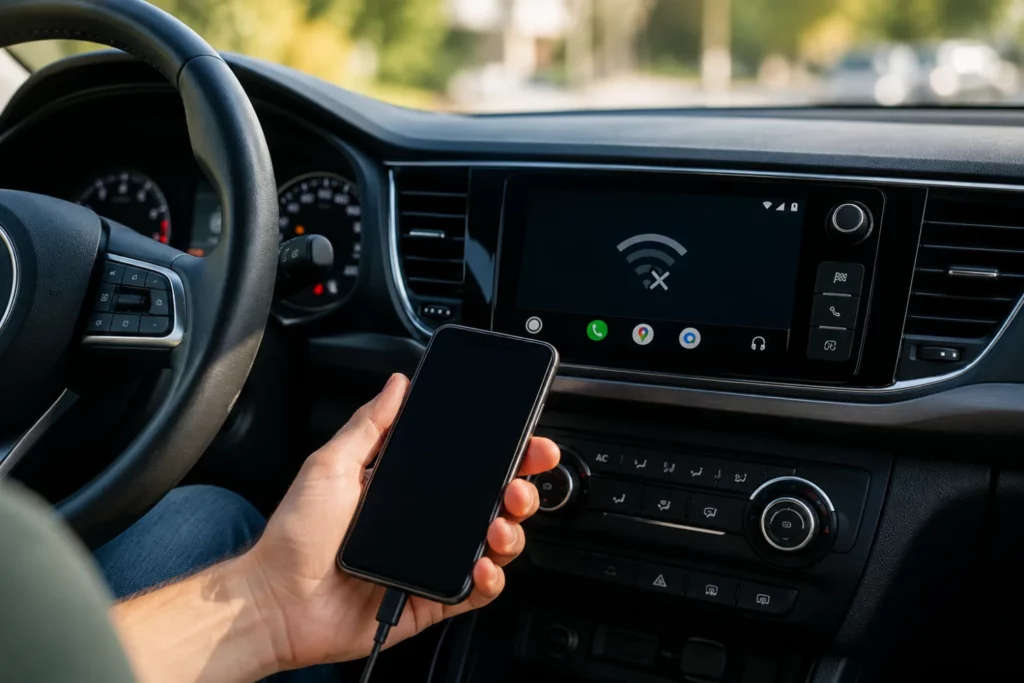
Vas conduciendo, siguiendo una ruta en Google Maps o disfrutando de tu música favorita y, de repente, Android Auto se desconecta sin previo aviso. ¿Te suena la escena? No te preocupes, no eres el único conductor al que le pasa.
La desconexión repentina de Android Auto es uno de los fallos más habituales y frustrantes al volante: cortes, reinicios, avisos de error… La buena noticia es que, en la mayoría de los casos, tienen explicación y una solución relativamente sencilla.
Contenido
No siempre es culpa del coche
Android Auto depende de varios elementos para funcionar correctamente. No solo interviene el sistema multimedia del vehículo, también participan el teléfono móvil, el cable USB —si se utiliza conexión física—, la versión de Android, las aplicaciones instaladas e incluso algunos ajustes de ahorro de batería.
Por este motivo, localizar el origen del problema puede requerir revisar varios puntos para encontrar la causa real. Si Android Auto se desconecta de forma ocasional, probablemente se trate de un fallo puntual. Pero si es algo que te ocurre con frecuencia, conviene investigar qué está sucediendo.
El cable sigue siendo el principal sospechoso
Aunque muchos conductores enseguida piensan en problemas complejos, lo cierto es que una gran parte de las desconexiones de Android Auto tienen un origen mucho más simple: el cable.
No todos los cables USB son iguales. Muchos, especialmente los más económicos o antiguos, están pensados únicamente para cargar el teléfono y no ofrecen una transmisión de datos estable.
También puede pasar que el cable esté deteriorado por el uso, los cambios de temperatura o los constantes movimientos dentro del coche.
¿Cómo saber si el cable está causando el problema?
Existen varias señales habituales:
- Android Auto se conecta y desconecta continuamente
- La pantalla se queda congelada durante unos segundos
- Aparecen mensajes indicando que el dispositivo no responde
- La conexión se pierde al pasar por un bache o mover ligeramente el teléfono
Si lo que te ocurre es algo de ese tipo, intenta probar con otro cable de calidad certificada y lo más corto posible. Muchos problemas suelen desaparecer simplemente al cambiar un cable antiguo por uno nuevo.
Otra recomendación es evitar adaptadores, extensiones o concentradores USB intermedios (hubs), ya que pueden afectar a la estabilidad de la conexión.
El puerto USB puede estar sucio o desgastado
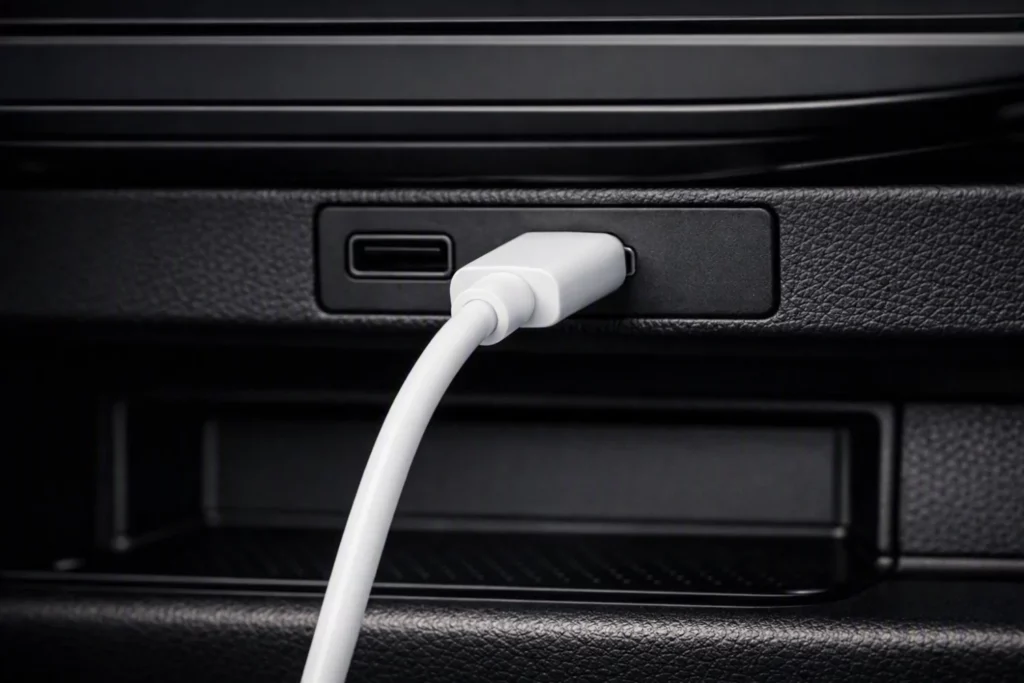
Una segunda causa muy común es la acumulación de suciedad en el puerto USB del teléfono o del vehículo.
Con el paso del tiempo, el conector del cable puede llenarse de polvo o pelusas que impidan que este encaje correctamente. Eso provoca microcortes que Android Auto interpreta como una desconexión.
Una inspección visual suele ser suficiente para detectar el problema. Si ves que el puerto acumula suciedad, límpialo cuidadosamente con aire comprimido, herramientas específicas para electrónica o un cepillo blando. Cuidado con meter objetos metálicos o punzantes: pueden dañar los conectores y empeorar la situación.
En caso de que tu coche tenga varios puertos USB, conviene probarlos todos. No siempre ofrecen las mismas prestaciones. Algunos están diseñados principalmente para cargar dispositivos, mientras que otros son los que permiten la transferencia de datos necesaria para Android Auto.
Android Auto inalámbrico: cómodo, pero más sensible
Las sospechas del cable y el puerto sucio quedan automáticamente descartadas si la conexión es inalámbrica.
Cada vez más vehículos permiten utilizar Android Auto sin cables físicos. La experiencia es más cómoda, sí, pero también añade nuevos factores que pueden provocar interrupciones.
La conexión inalámbrica combina Bluetooth y Wi-Fi para transmitir datos entre el teléfono y el vehículo. Si cualquiera de estos sistemas experimenta interferencias, pueden aparecer desconexiones.
Situaciones que pueden afectar a la conexión inalámbrica
Algunos ejemplos habituales son:
- Zonas con alta saturación de redes Wi-Fi
- Adaptadores inalámbricos de baja calidad
- Interferencias generadas por otros dispositivos electrónicos
- Problemas de compatibilidad entre determinadas versiones de software
- El teléfono intenta conectarse a otras redes Wi-Fi cercanas
Puede pasar que el smartphone intente conectarse automáticamente a la red Wi-Fi de una dashcam, un punto de acceso portátil o cualquier otra red conocida. De suceder, puede hacer saltar momentáneamente la conexión con el vehículo.
En cualquier caso, si utilizas Android Auto de forma inalámbrica, comprueba si el problema desaparece al conectar el teléfono mediante cable. Ese simple cambio ayuda a determinar rápidamente de dónde viene el fallo.
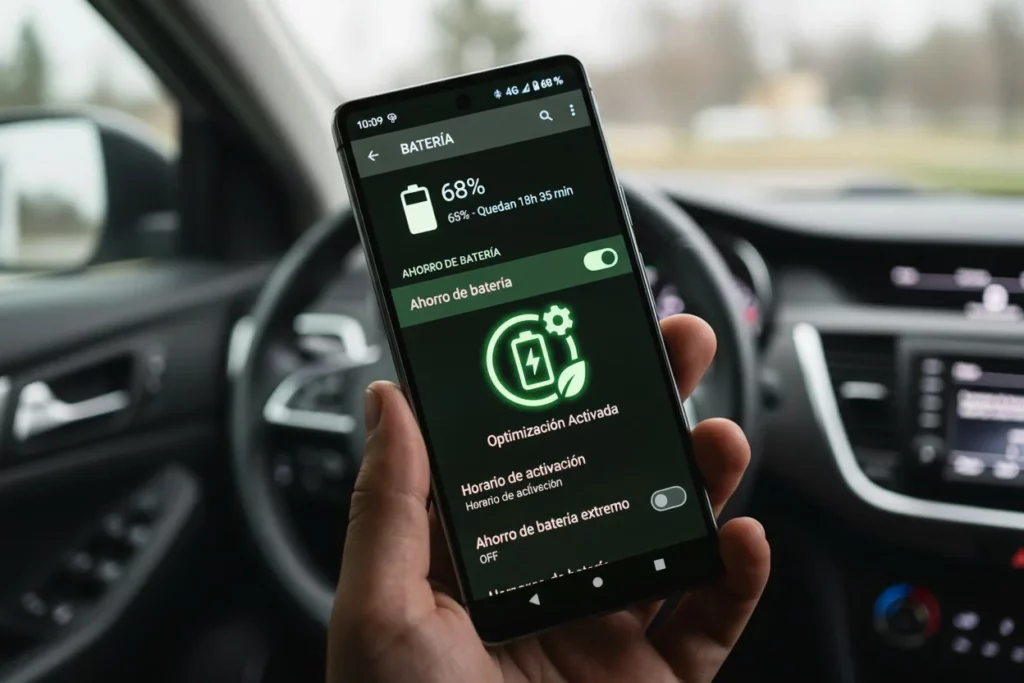
¿Tu móvil tiene activado el ahorro de batería?
Los ajustes de optimización energética son otro de los grandes enemigos de Android Auto.
Muchos fabricantes de smartphones incorporan funciones agresivas para reducir el consumo de energía cuando el teléfono permanece largo rato conectado.
El problema es que esas herramientas pueden cerrar procesos en segundo plano o limitar la comunicación con el vehículo, interfiriendo en la conexión y haciendo que salte.
¿Qué revisar en el teléfono?
Para comprobar si el problema es por el ahorro de energía, revisa los siguientes ajustes:
- Ahorro de batería activado
- Optimización automática de aplicaciones
- Restricciones de actividad en segundo plano
- Suspensión automática de aplicaciones poco utilizadas
Permitir que Android Auto funcione sin restricciones suele mejorar notablemente la estabilidad de la conexión.
En muchos móviles Android puedes verificar los ajustes y realizar los cambios necesarios entrando en Ajustes > Aplicaciones > Android Auto > Batería > opción Sin restricciones o No optimizar; aunque la ruta exacta puede variar según el fabricante.
Las actualizaciones también pueden provocar problemas
Normalmente, las actualizaciones sirven para corregir errores; pero en algunas ocasiones pueden generar incompatibilidades temporales.
Si las desconexiones empezaron justo después de una actualización de Android, Android Auto, Google Play Services o del sistema multimedia del vehículo, es probable que esté relacionado.
En estos casos, resulta muy útil consultar si otros usuarios están experimentando ese mismo problema. Los foros especializados suelen detectar rápidamente errores generalizados que, más tarde, son corregidos mediante nuevos parches.
También puedes consultar la ayuda oficial de Android Auto para comprobar si Google ha publicado nuevas recomendaciones o información sobre incidencias.
Si el fallo apareció tras una actualización, otra medida útil es borrar la caché de Android Auto. Para ello, entra en Ajustes > Aplicaciones > Android Auto > Almacenamiento y caché, y pulsa en Borrar caché.
El sobrecalentamiento del teléfono puede cortar la conexión
Cuando los móviles alcanzan altas temperaturas, en muchas ocasiones reducen su rendimiento o desconectan ciertas funciones para proteger el hardware; un problema que se vuelve especialmente frecuente durante el verano.
Los teléfonos pueden estar utilizando simultáneamente:
- GPS
- Datos móviles
- Bluetooth
- Wi-Fi
- Streaming de música
- Pantalla encendida
Y todo ello genera calor. Si además el dispositivo está al sol o cargando a alta potencia, la temperatura puede aumentar rápidamente. La consecuencia puede ser una pérdida temporal de Android Auto provocada por el dispositivo luchando contra el sobrecalentamiento.
¿Cómo evitarlo?
Algunas recomendaciones prácticas son:
- No colocar el teléfono al sol
- Evitar fundas excesivamente gruesas
- Reducir el uso simultáneo de aplicaciones exigentes
Elegir bien el soporte para móvil también puede ayudar, especialmente en verano. Algunos modelos mejoran la ventilación del teléfono y reducen su exposición directa al sol.
Algunas aplicaciones pueden generar conflictos
No todas las aplicaciones están perfectamente optimizadas para funcionar con Android Auto. En ocasiones, algunos servicios de navegación, herramientas de seguridad, VPN o programas de gestión del sistema pueden interferir en el funcionamiento normal.
Si los problemas de desconexión empezaron tras instalar una nueva aplicación, merece la pena comprobar si están relacionados. Una buena prueba que puedes hacer es reiniciar el teléfono y utilizar Android Auto durante varios días sin ejecutar aplicaciones innecesarias en segundo plano.
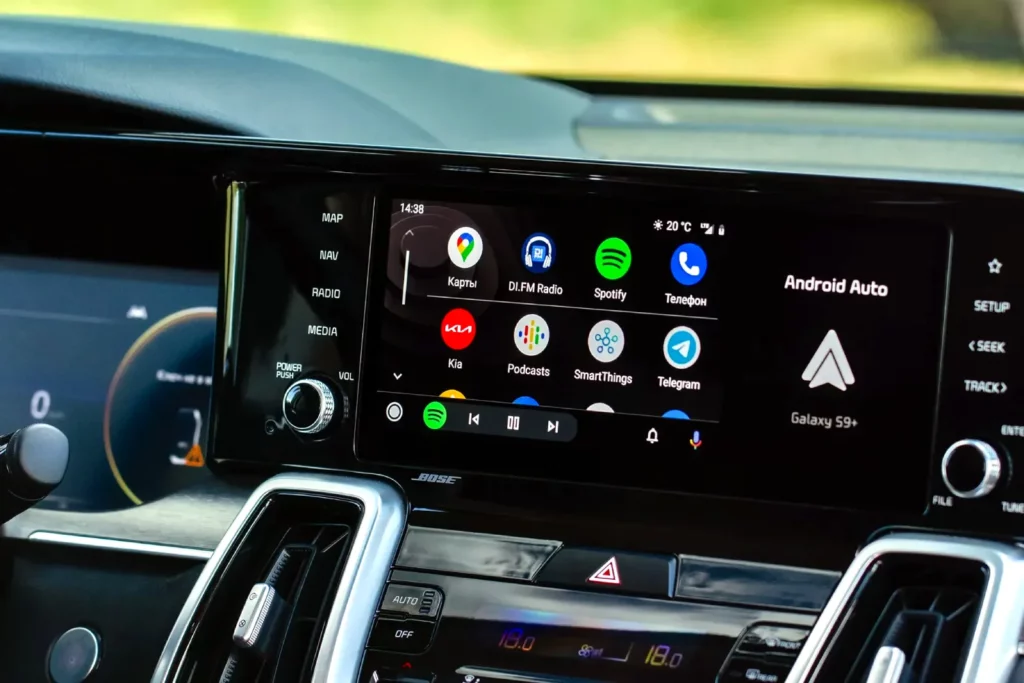
Reiniciar sigue siendo una solución sorprendentemente eficaz
Puede parecer una recomendación demasiado obvia, pero funciona más veces de las que muchos imaginan. Reiniciar el teléfono elimina procesos bloqueados, libera memoria y restablece conexiones temporales que podrían estar generando conflictos.
También puede resultar útil:
- Reiniciar el sistema multimedia del coche
- Eliminar el emparejamiento Bluetooth
- Configurar Android Auto desde cero
- Borrar la caché de la aplicación
Son acciones sencillas que pueden resolver errores persistentes sin necesidad de acudir al concesionario.
¿Y si el problema es del propio vehículo?
Aunque menos habitual, algunos fallos pueden tener su origen en el sistema multimedia del coche.
Los fabricantes publican periódicamente actualizaciones para corregir errores de conectividad, mejorar la compatibilidad con nuevos teléfonos y solucionar incidencias detectadas por los usuarios.
Por ello, conviene comprobar si existe alguna actualización disponible para el sistema de infoentretenimiento del vehículo. En muchos casos pueden instalarse durante una revisión o incluso descargarse desde la página oficial del fabricante.
Cuándo deberías preocuparte
Si tu Android Auto se sigue desconectando después de probar con diferentes cables, teléfonos y configuraciones, puede que exista un problema de hardware más serio.
Algunas señales de alerta son:
- El puerto USB deja de reconocer cualquier dispositivo
- Otros teléfonos presentan exactamente el mismo fallo
- La conexión salta constantemente desde el primer momento
- El sistema multimedia se reinicia por completo durante el uso
En estas situaciones, lo más recomendable es acudir al servicio técnico o al concesionario para realizar un diagnóstico más profundo.
La mayoría de las desconexiones de Android Auto tienen solución
Lo sabemos, los saltos de conexión de Android Auto pueden ser desesperantes. Sin embargo, la mayoría no están relacionados con averías graves. Los cables defectuosos, puertos USB sucios, restricciones de batería y actualizaciones conflictivas suelen ser los responsables más habituales.
Antes de pensar en reparaciones costosas o en acudir al concesionario, merece la pena realizar estas comprobaciones:
- Reiniciar el móvil y el sistema multimedia del coche
- Probar con otro cable de calidad
- Revisar y limpiar los puertos USB
- Comprobar los ajustes de ahorro de batería
- Borrar la caché de Android Auto
- Verificar si existen actualizaciones pendientes
En la mayoría de los casos, apenas unos minutos de revisión bastan para recuperar una conexión estable y volver a disfrutar de Android Auto con normalidad.